

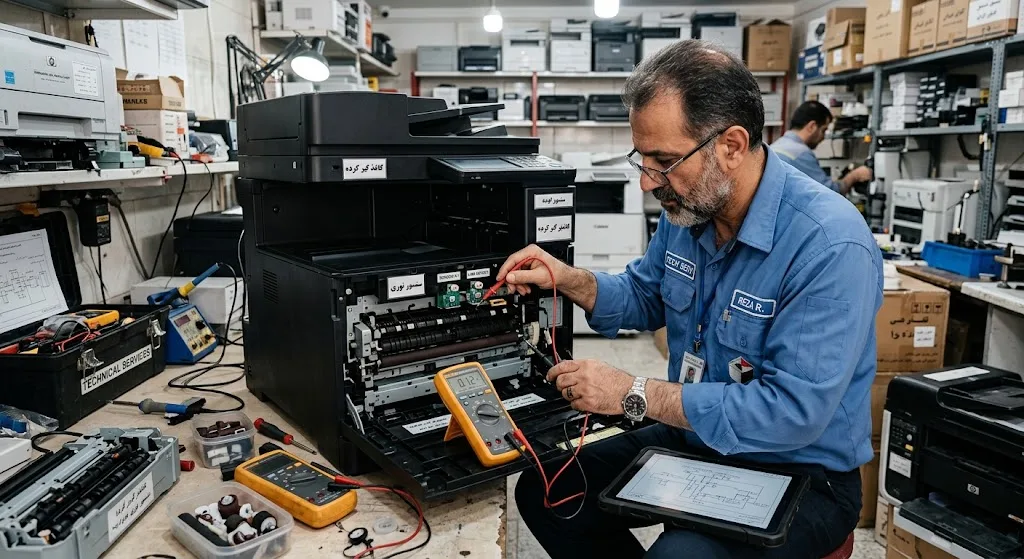
چرا پرینتر ارور Paper Jam میدهد؟ عیبیابی سنسورهای نوری، پیکاپ رولر، استپر موتور و کاست کاغذ
چرا پرینتر ارور Paper Jam میدهد؟ عیبیابی سنسورهای نوری، پیکاپ رولر، استپر موتور و کاست کاغذ
علت ارور Paper Jam یا گیر کردن کاغذ در پرینتر چیست؟ (توضیح اجمالی)
**خطای گیر کردن کاغذ (Paper Jam Error)** یکی از رایجترین ارورهای سختافزاری و الکترومکانیکی در پرینترهای لیزری و جوهرافشان است.
این ارور زمانی توسط پردازنده اصلی (Formatter) صادر میشود که مسیر حرکت کاغذ از سینی ورودی تا خروجی فیوزینگ، در زمانبندی تعریفشده (Timing Diagram) طی نشود.
اصلیترین دلایل بروز ارور Paper Jam عبارتند از: **فرسودگی و کثیفی لاستیک کشنده (Pickup Roller)**، **آلودگی یا شکستگی سنسورهای نوری (Optocoupler Sensors)**، **استفاده از کاغذ نامرغوب یا مرطوب**، **خرابی چرخدندهها و استپر موتور (Stepper Motor)**، و **وجود تکههای ریز کاغذ یا اجسام خارجی در مسیر حرکت**.
در بسیاری از موارد حتی بدون وجود کاغذ در دستگاه، به دلیل خرابی سنسور، ارور کاذب Paper Jam نمایش داده میشود.
تحلیل تخصصی و الکترومکانیکی دلایل بروز ارور Paper Jam (توضیح عمیق)
از دیدگاه مهندسی برق و کنترل، فرایند کشیدن و هدایت کاغذ یک چرخه زمانبندیشده بسیار دقیق است. اگر در هر بخش از این فرآیند اختلالی ایجاد شود، سیستم حفاظتی پرینتر بلافاصله موتورها را متوقف کرده و خطای Paper Jam صادر میکند:
۱. فرسودگی، استهلاک و صیقلی شدن لاستیک پیکاپ (Pickup Roller)
کاهش اصطکاک لاستیک کاغذکش به دلیل اصطکاک مداوم و نشستن گرد و غبار تونر روی آن، باعث سر خوردن (Slipping) لاستیک روی کاغذ میشود.
در این حالت، کاغذ با تأخیر وارد مسیر شده یا اصلاً حرکت نمیکند؛ در نتیجه سنسور ورودی (Registration Sensor) حضور کاغذ را در زمان مشخص حس نکرده و خطای Jam صادر میشود.
۲. اختلال در عملکرد سنسورهای نوری و اهرمهای مکانیکی (Optocouplers & Actuators)
در طول مسیر حرکت کاغذ چند سنسور نوری وجود دارد که با عبور کاغذ، اهرم (Actuator) آنها جابهجا شده و نور مادون قرمز پرچم سنسور را قطع یا وصل میکند.
نفوذ تونر، گرد و غبار یا شکستگی فنر اهرم سنسور موجب میشود سنسور در حالت گیرکرده (Stuck) باقی بماند. در این وضعیت، حتی اگر هیچ کاغذی درون پرینتر نباشد، ارور Paper Jam بر روی نمایشگر باقی میماند.
۳. چسبندگی فیلم فیوزینگ و خرابی بوشنها (Fuser Unit Jam)
در بخش خروجی (Exit Zone)، کاغذ باید از بین غلتک پرس و فیلم فیوزینگ که دمایی حدود ۱۸۰ درجه دارد عبور کند.
خرابی گریس حرارتی، پارگی تفلون فیوزینگ یا سائیدگی بوشنها باعث میشود کاغذ به فیوزینگ بچسبد، چروک شود و سنسور خروجی (Exit Sensor) ارور گیر کردن کاغذ در فیوزینگ دهد.
۴. عدم تناسب گرماژ، رطوبت و تنظیمات کاست کاغذ
استفاده از کاغذهای با گرماژ غیرstandard (کمتر از ۷۰ گرم یا بالای ۱۲۰ گرم بدون تنظیم درایور)، رطوبت محیطی که باعث چسبیدن برگه ها به یکدیگر می شود (Multi-Feed)، و همچنین تنظیم نبودن زبانه نگهدارنده (Guides) در کاست، موجب انحراف کاغذ (Skew) و گیر کردن آن در مدخل ورودی میشود.
جدول مقایسهای محل گیر کردن کاغذ، علت فنی و روش رفع مشکل
برای تشخیص سریع محل گیر کردن کاغذ و قطعه معیوب مربوطه، به جدول راهنمای زیر مراجعه کنید:
| محل گیر کردن / وضعیت | علت اصلی فنی | قطعه درگیر | اقدام فوری و راهکار |
|---|---|---|---|
| کاغذ اصلاً از سینی وارد نمیشود | فرسودگی یا کثیفی لاستیک کشنده / خرابی سولنوئید | پیکاپ رولر (Pickup Roller) / پد جداکننده | تمیز کردن لاستیک با الکل یا تعویض پیکاپ |
| کاغذ نیمهکاره زیر کارتریج میماند | کثیفی سنسور رجیستریشن یا شکستگی چرخدنده | سنسور ورود / موتور اصلی / چرخدندهها | بادگیری سنسور و بررسی سلامت چرخدندهها |
| کاغذ در بخش خروجی آکاردئونی/چروک میشود | خشک شدن گریس حرارتی یا خرابی فیلم فیوزینگ | یونیت فیوزینگ (Fuser Assembly) | تعویض فیلم تفلون و گریسکاری فیوزینگ |
| ارور Jam بدون وجود هیچ کاغذی درون پرینتر | گیر کردن اهرم مکانیکی سنسور یا نفوذ تونر به سنسور نوری | سنسور نوری (Optocoupler / Flag) | سرویس سنسور، جا انداختن فنر اهرم یا تعویض آن |
| کشش چند برگه همزمان (Multi-Feeding) | سائیدگی پد جداکننده و رطوبت کاغذها | سپریشن پد (Separation Pad) | تعویض سپریشن پد و باد دادن به برگهها قبل گذاشتن |
گراف الگوریتم گامبهگام برطرف کردن ارور Paper Jam
هنگام مواجهه با خطای گیر کردن کاغذ، مراحل زیر را مطابق با استانداردهای تعمیراتی اجرا کنید:
- مرحله اول (خاموشسازی و ایمنی): پرینتر را خاموش کرده و کابل برق را جدا کنید؛ اجازه دهید بخش فیوزینگ خنک شود تا دچار سوختگی دست نشوید.
- مرحله دوم (خارج کردن ایمن کاغذ): درب پرینتر و کارتریج را خارج کرده و کاغذ گیرکرده را با **هر دو دست** و در جهت مسیر حرکت طبیعی کاغذ بیرون بکشید (از کشیدن ناگهانی یا خلاف جهت پرهیز کنید).
- مرحله سوم (بازرسی تکههای ریز کاغذ): با چراغقوه مسیر حرکت، اطراف سنسورها و زیر دربها را بررسی کنید تا تکه کاغذی باقی نمانده باشد.
- مرحله چهارم (پاکسازی لاستیک پیکاپ): لاستیک کشنده کاغذ در کاست را با یک پارچه بدون پرز آغشته به ایزوپروپیل آلکل پاکسازی کنید.
- مرحله پنجم (تست اهرم سنسورها): اهرمهای پلاستیکی کوچک سنسورها را با دست لمس کنید تا مطمئن شوید آزادانه حرکت کرده و به جای اولیه بازمیگردند.
دستورالعمل اجرایی و چکلیست نگهداری جهت پیشگیری از Paper Jam
از کاغذهای منگنهدار، سوزنخورده، چروک یا مرطوب استفاده نکنید و کاغذها را قبل از قرار دادن در سینی دستهکنید (Fan the paper).
زبانه نگهدارنده کاغذ در سینی را کاملاً مماس با کاغذ تنظیم کنید تا کجرفتگی (Skew) ایجاد نشود.
جهت خرید قطعات یدکی استاندارد، سنسورهای نوری، قطعات فیوزینگ و تجهیزات برقی اداری، میتوانید به فروشگاه تجهیز بازاری مراجعه فرمایید.
هر ۶ ماه یکبار داخل پرینتر را با دستگاه پمپ باد (Blower) پاکسازی کنید تا تجمع پودر تونر باعث قفل شدن سنسورها نشود.
سوالات متداول کاربران درباره ارور Paper Jam
۱. چرا با اینکه هیچ کاغذی در پرینتر نیست، باز هم ارور Paper Jam داده میشود؟
این حالت بدلیل کثیف شدن سنسور نوری با پودر تونر، شکستگی یا از جا درآمدن فنر اهرم مکانیکی سنسور (Actuator) اتفاق میافتد. پرینتر تصور میکند سنسور توسط کاغذ مسدود شده است.
۲. در صورت پاره شدن کاغذ درون پرینتر چه کاری باید انجام دهیم؟
دستگاه را خاموش کرده، کارتریج را خارج کنید و با یک پنس یا دمباریک باریک، تکه پارهشده را بدون آسیب زدن به سنسورها به آرامی بیرون بکشید.
۳. آیا شستشوی لاستیک پیکاپ با الکل به آن آسیب میزند؟
استفاده نادر از الکل ایزوپروپیل برای پاک کردن گرد و خاک مانعی ندارد، اما استفاده مداوم میتواند باعث خشک شدن و ترک خوردن لاستیک شود. در صورت فرسودگی، تعویض قطعه بهترین راهکار است.
جمعبندی و نتیجهگیری سئو
ارور Paper Jam یک مکانیسم حفاظتی و نشاندهنده اختلال در مسیر حرکت کاغذ یا عملکرد سنسورهاست. با رعایت اصول استفاده از کاغذ مناسب، پاکسازی دورهای لاستیکهای کشنده و سرویس سنسورهای نوری، میتوان تا حد زیادی از بروز این مشکل جلوگیری کرده و طول عمر پرینتر را افزایش داد.
جهت مطالعه تازهترین مقالات تخصصی، آموزش تعمیرات و راهنماهای مهندسی برق و ماشینهای اداری، دانشنامه **اَدبینو (adbino.ir)** را دنبال کنید.
